WebStorm前端开发工具安装与激活指南
WebStorm是JetBrains公司推出的一款强大的前端开发集成环境(IDE),深受广大Web开发者的喜爱。本文将详细介绍WebStorm的安装与激活过程,帮助开发者快速上手这一高效工具。
一、WebStorm安装步骤
1. 下载WebStorm安装包
访问JetBrains官方网站(www.jetbrains.com/webstorm/),选择适合您操作系统的版本(Windows、macOS或Linux)进行下载。建议选择最新的稳定版本以获取更好的功能和性能支持。
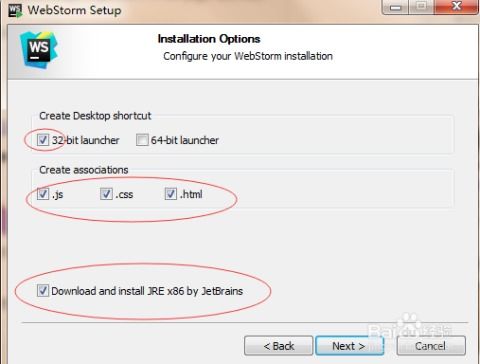
2. 运行安装程序
- Windows系统:双击下载的.exe文件,按照安装向导提示进行操作。建议选择“Add launchers dir to the PATH”选项,以便在命令行中快速启动WebStorm。
- macOS系统:将下载的.dmg文件拖拽到应用程序文件夹中即可完成安装。
- Linux系统:解压下载的.tar.gz文件,并运行bin目录下的webstorm.sh脚本启动程序。
3. 初始配置
首次启动WebStorm时,系统会提示您进行一些基本配置,包括选择UI主题(Darcula或Light)、设置默认插件以及配置键盘映射方案。根据个人偏好进行选择即可。
二、激活WebStorm的合法方式
1. 官方授权许可
JetBrains为个人用户、企业和教育机构提供多种授权方案:
- 个人订阅:适用于独立开发者,提供月度或年度订阅选项。
- 商业授权:适用于企业团队,支持批量许可和管理。
- 教育优惠:学生和教师可凭有效证件申请免费使用许可。
2. 试用期使用
WebStorm提供30天的免费试用期,在此期间您可以完整体验所有功能。试用期结束后,需要购买正式许可才能继续使用。
3. 开源项目许可
如果您是开源项目的核心贡献者,可以申请JetBrains的开源项目免费许可。
三、优化WebStorm开发环境
1. 安装必要插件
WebStorm拥有丰富的插件生态系统,建议安装以下常用插件以提升开发效率:
- Git Integration:增强Git版本控制功能
- Material Theme UI:提供美观的界面主题
- CodeGlance:在编辑器侧边显示代码缩略图
- Rainbow Brackets:为不同层级的括号添加颜色标识
2. 配置开发环境
- Node.js集成:确保系统已安装Node.js,并在WebStorm中配置正确的Node解释器路径。
- 版本控制设置:配置Git、SVN等版本控制工具,并设置忽略文件列表。
- 代码风格规范:根据团队规范配置ESLint、Prettier等代码质量工具。
3. 性能优化建议
- 调整内存分配:根据项目需求适当增加JVM内存分配
- 禁用不必要的插件:减少内存占用,提高启动速度
- 使用项目级排除:将node_modules等大型目录排除在索引之外
四、常见问题解决
1. 启动缓慢
可能是由于插件过多或内存分配不足导致。建议清理不常用的插件,并适当增加JVM内存配置。
2. 代码索引失败
检查项目目录结构,确保没有将大型二进制文件纳入索引范围。可以使用“Invalidate Caches and Restart”功能重建索引。
3. 版本控制冲突
及时更新WebStorm到最新版本,确保版本控制插件与Git等工具的兼容性。
五、
WebStorm作为专业的前端开发工具,提供了强大的代码编辑、调试和版本控制功能。虽然软件需要付费使用,但其高效的开发体验和持续的技术支持值得投资。建议开发者通过官方渠道获取合法授权,这不仅是对知识产权的尊重,也能确保获得及时的安全更新和技术支持。
希望本指南能帮助您顺利安装和配置WebStorm,开启高效的前端开发之旅!
如若转载,请注明出处:http://www.zmdqxkj.com/product/68.html
更新时间:2026-02-25 04:03:55